
4K Video Downloader는 유튜브, 틱톡, 사운드클라우드, 페이스북, 트위치 등을 포함하여 웹사이트에서 제공하는 비디오를 고품질로 다운로드할 수 있는 프로그램입니다.
4K Video Downloader 다운로드 방법과 사용법에 대하여 자세히 알아보도록 하겠습니다.
4K Video Downloader
4K Video Downloader는 유튜브 재생 목록 및 채널에 있는 비디오를 오디오 형식으로 저장할 수 있습니다.
유튜브뿐만 아니라 페이스북 등 다른 사이트에서 제공하는 영상을 다운로드할 수 있습니다.
- 재생목록 및 좋아요 목록에 있는 영상 음원 추출 가능
- 최대 320Kbps 음질 및 8K 해상도 제공
- 빠른 다운로드 속도
- 바이러스 감염 위험성이 낮음
- 인스타그램, 틱톡의 영상도 mp3, mp4 등의 파일로 변환 가능
- 무료 버전은 하루 최대 30개 가능
4K Video Downloader 다운로드
4K Video Downloader는 무료로 설치할 수 있으며, 무료 버전을 이용하면 별도의 결제가 필요하지 않습니다.
유튜브 음원 추출이 목적인 분들은 하루 다운로드 가능 횟수 30번이 괜찮다면 무료 버전을 사용하셔도 무방합니다.
여기를 클릭하여 4K Video Downloader 다운로드 파일이 실행되면 Windows 64비트, MacOS, 우분투 64비트 중 해당되는 것을 선택한 뒤 프로그램을 설치해주세요.
4K Video Downloader 사용법
4K Video Downloader를 사용하는 방법은 이용 방법을 참고하여 보시면 금방 기능을 이용하는 것이 익숙해질 수 있습니다.
1. 첫번째로 프로그램 좌측 상단에 있는 다운로드 탭 클릭하여 원하는 타입을 설정해주세요.
만약 영상을 다운로드 할 거라면 ‘Video‘, 유튜브 음원 추출한다면 ‘Audio’를 클릭해주세요.
2. 옆에 있는 화질 탭을 클릭 > 해상도 혹은 음질 선택
3. 용도 탭 클릭 > 파일 포맷, OS 선택
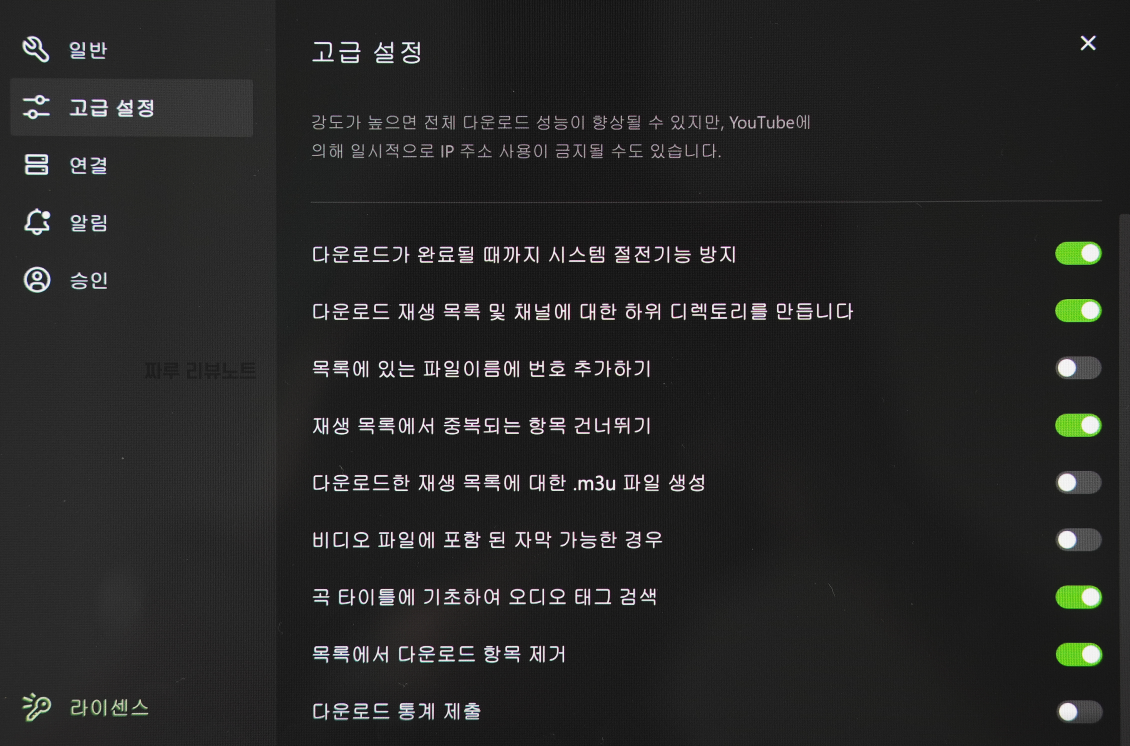
4. 우측 상단에 설정 버튼을 클릭하여 아래와 같이 설정해주세요.
고급설정
- 다운로드가 완료될 때 까지 시스템 절전기능 방지 체크
- 재생 목록에서 중복되는 항목 건너뛰기 체크
- 목록에서 다은로드 항목 제거 체크
- 다운로드 통계 제출 체크 해제
연결
- 속도 무제한
4K Video Downloader는 유튜브 영상을 검색하거나, 원하는 영상의 Url을 입력하여 추출할 수 있습니다.
- 유튜브에서 원하는 영상을 우클릭하여 Url을 복사합니다.
- 4K Video Downloader에 복사하기 해주세요.
- 화질 및 포맷을 설정한 뒤 추출을 클릭합니다.